လင့်ခ်တစ်ခုတည်းဖြင့် သူငယ်ချင်းများကို ဖိတ်ပါ
အခန်းတိုင်းတွင် ကိုယ်ပိုင်လင့်ခ် ရှိသည်။ နောက်ဆက်တွဲ ရှိပြီးသော သူငယ်ချင်းများက တစ်ချက်နှိပ်ရုံဖြင့် ပါဝင်နိုင်ပြီး ကျန်သူများအတွက် ထည့်သွင်းနည်း လမ်းညွှန်အတိုကို ပြပေးသည်။
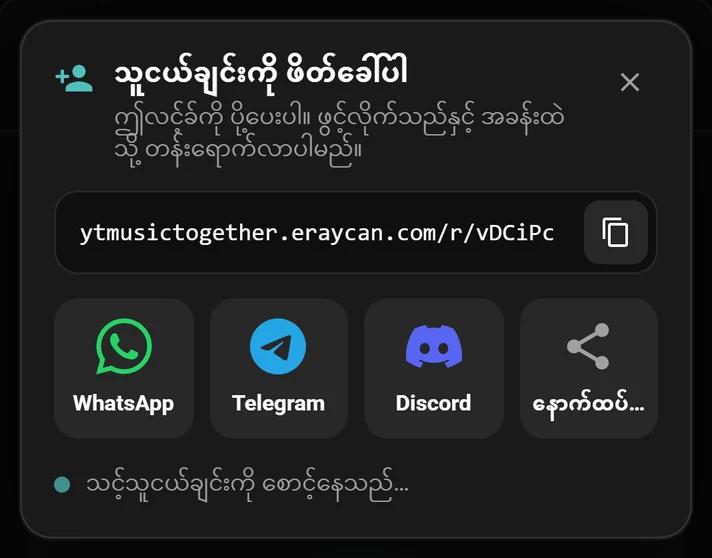
သူငယ်ချင်းများနှင့် YouTube Music ကို နားထောင်ပါ။ အခန်း ဖန်တီးပြီး လင့်ခ်ကို မျှဝေလိုက်လျှင် ဘယ်နေရာမှာ ရှိရှိ လူတိုင်း စည်းချက်တိုင်းကို တစ်ချိန်တည်းတွင် ကြားရပါမည်။
လက်တွေ့ ကြည့်ရှုရန်
အခန်း ဖန်တီးခြင်းမှ အတူ နားထောင်ခြင်းအထိ။
အလုပ်လုပ်ပုံ
အဆင့် သုံးဆင့်၊ အကောင့် မလိုပါ။
YouTube Music ကို ဖွင့်ပြီး ညာဘက်အောက်ထောင့်ရှိ နားကြပ်ခလုတ်ကို နှိပ်ကာ အခန်း ဖန်တီးပါ။
ဖိတ်ခေါ်လင့်ခ်ကို WhatsApp၊ Telegram၊ Discord သို့မဟုတ် သင် စကားပြောနေကျ မည်သည့်နေရာမှမဆို ပို့ပါ။
လင့်ခ်ကို ဖွင့်သော သူငယ်ချင်းများ သင့်အခန်းထဲသို့ တန်းရောက်လာပါမည်။ ဖွင့်ခြင်း၊ ခဏရပ်ခြင်းနှင့် ကျော်ခြင်းတို့သည် လူတိုင်းအတွက် တပြိုင်နက် ဖြစ်သည်။
လုပ်ဆောင်ချက်များ
YouTube Music ပေါ်တွင် တည်ဆောက်ထားသဖြင့် သင့်သီချင်းများ၊ အကြံပြုချက်များနှင့် ပလေးလစ်များ အားလုံး ရှိမြဲ ရှိနေပါသည်။
အခန်းတိုင်းတွင် ကိုယ်ပိုင်လင့်ခ် ရှိသည်။ နောက်ဆက်တွဲ ရှိပြီးသော သူငယ်ချင်းများက တစ်ချက်နှိပ်ရုံဖြင့် ပါဝင်နိုင်ပြီး ကျန်သူများအတွက် ထည့်သွင်းနည်း လမ်းညွှန်အတိုကို ပြပေးသည်။
အခန်းထဲရှိ လူတိုင်း တစ်ချိန်တည်းကို ကြားရသည်။ တစ်ယောက်ယောက်က ခဏရပ်၊ ကျော် သို့မဟုတ် ရှေ့သို့ ရစ်လိုက်လျှင် လူတိုင်းအတွက် ဖြစ်သွားသည်။
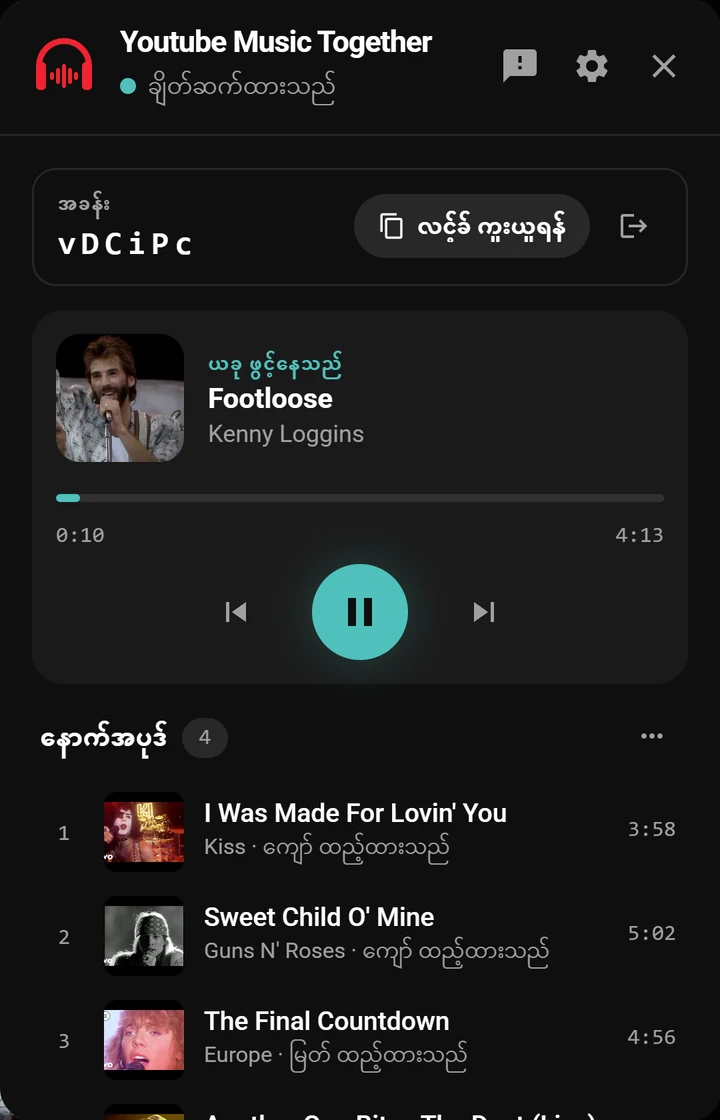
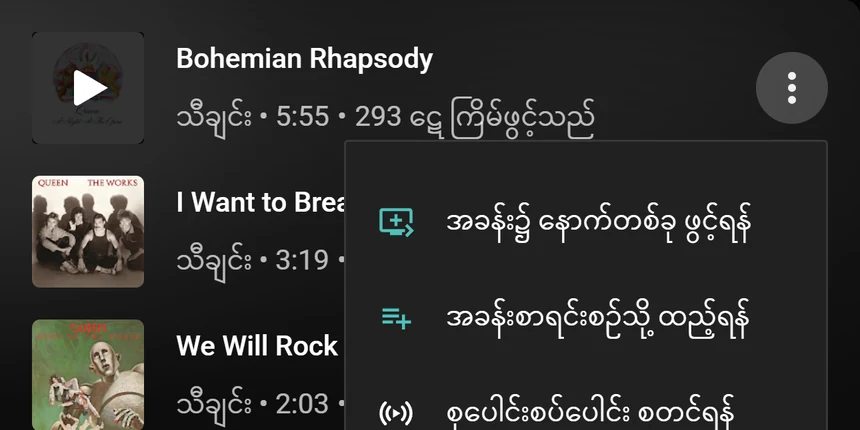
YouTube Music ၏ မည်သည့်မီနူးမှမဆို “အခန်း၌ နောက်တစ်ခု ဖွင့်ရန်” သို့မဟုတ် “အခန်းစာရင်းစဉ်သို့ ထည့်ရန်” ဖြင့် သီချင်းများ ထည့်ပြီး မည်သူ ဘာထည့်ထားသည်ကို ကြည့်ပါ။
ဧည့်သည်များကို ဖွင့်ခွင့်၊ ခဏရပ်ခွင့်နှင့် စာရင်းစဉ် တည်းဖြတ်ခွင့် ပေးနိုင်သည်၊ သို့မဟုတ် ထိန်းချုပ်မှုကို ကိုယ်တိုင် ထားနိုင်သည်။
ထည့်သွင်းပြီး နားထောင်ရုံပါပဲ။ အကောင့်၊ အီးမေးလ်၊ စကားဝှက် မလိုပါ။
လစဉ်ကြေး မရှိ၊ ဝယ်စရာလည်း မရှိပါ။
မြန်မာ၊ English၊ ไทย၊ 中文၊ हिन्दी နှင့် အခြား ဘာသာစကားများ။
မေးခွန်းများ
လိုအပ်ပါသည်။ လူတိုင်း မိမိကွန်ပျူတာတွင် နားထောင်ကြသဖြင့် တစ်ဦးချင်းစီ Chrome သို့မဟုတ် Edge တွင် နောက်ဆက်တွဲ ထည့်ထားပြီး YouTube Music ကို ဖွင့်ထားရမည်။
လုပ်ပါသည်။ အခမဲ့နှင့် Premium အကောင့်နှစ်မျိုးလုံးတွင် အလုပ်လုပ်သည်။ လူတိုင်း မိမိ YouTube Music တွင် သီချင်းဖွင့်ကြပြီး တစ်ယောက်ယောက် ကြော်ငြာ တွေ့လျှင် ကြော်ငြာ ပြီးသည်နှင့် ကျန်သူများနှင့်အတူ သီချင်းထဲသို့ တပြိုင်နက် ပြန်ဝင်လာပါမည်။
မလုပ်ပါ။ Youtube Music Together သည် ကွန်ပျူတာပေါ်ရှိ Chrome သို့မဟုတ် Edge တွင် အလုပ်လုပ်သည်။
ဟုတ်ပါသည်။ စာရင်းသွင်းရန် မလိုဘဲ ဝယ်စရာလည်း မရှိပါ။
အခန်းများ အလုပ်လုပ်ရန် လိုအပ်သည်များကိုသာ စုဆောင်းပါသည်။ ၎င်းတို့မှာ အမည်မဖော်ထားသော စက်အကောင့်၊ သင်ရှိနေသော အခန်းနှင့် ထိုအခန်းတွင် ဖွင့်နေသည့်အရာ ဖြစ်သည်။ အီးမေးလ် သို့မဟုတ် Google အကောင့် ဒေတာ မပါဝင်ပါ။ ကိုယ်ရေးအချက်အလက်ဆိုင်ရာ မူဝါဒ ကို ဖတ်ပါ။
နောက်ဆက်တွဲကို ထည့်သွင်းပြီး အခန်း ဖန်တီးကာ လင့်ခ်ကို ပို့လိုက်ပါ။ တစ်မိနစ်ပင် မကြာပါ။