এটা লিংকেৰে বন্ধুক নিমন্ত্ৰণ
প্ৰতিটো ৰুমৰ নিজা লিংক আছে। এক্সটেনশ্বন থকা বন্ধুসকলে এক ক্লিকতে যোগদান কৰে; বাকীসকলে ইনষ্টল কৰিবলৈ এটা চমু নিৰ্দেশনা পায়।
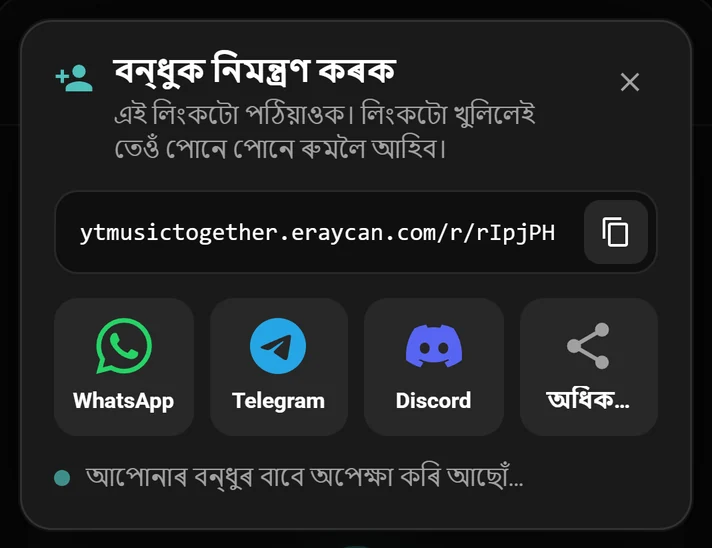
বন্ধুসকলৰ সৈতে YouTube Music শুনক। ৰুম সৃষ্টি কৰক, লিংক শ্বেয়াৰ কৰক, আৰু যিয়ে য’তেই নাথাকক, সকলোৱে প্ৰতিটো বীট একে মুহূৰ্ততে শুনিব।
কেনেকৈ চলে চাওক
ৰুম সৃষ্টি কৰাৰ পৰা একেলগে শুনালৈকে।
ই কেনেকৈ কাম কৰে
তিনিটা পদক্ষেপ, কোনো একাউণ্ট নাই।
YouTube Music খোলক, তলৰ সোঁফালৰ চুকত থকা হেডফ’ন বুটামটোত ক্লিক কৰক আৰু এটা ৰুম সৃষ্টি কৰক।
নিমন্ত্ৰণ লিংকটো WhatsApp, Telegram, Discord বা য’তে আপুনি চেট কৰে তাতে পঠিয়াওক।
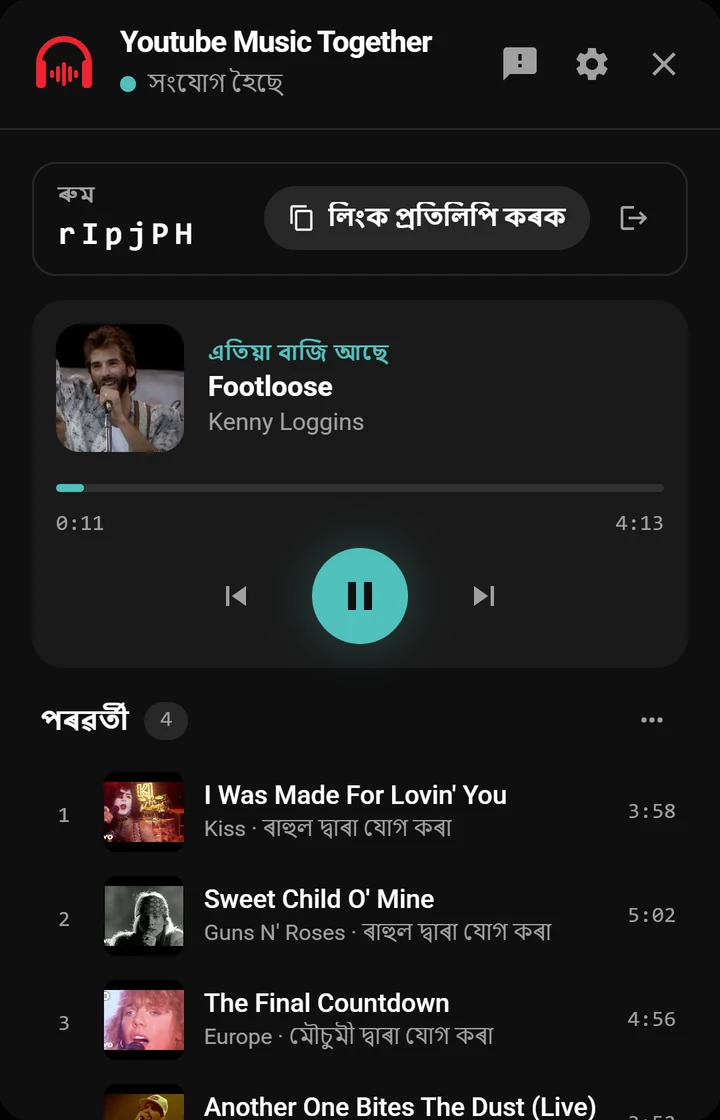
লিংকটো খোলা বন্ধুসকল পোনে পোনে আপোনাৰ ৰুমলৈ আহে। প্লে’, পজ আৰু এৰি যোৱা সকলোৰে বাবে একেলগে হয়।
বৈশিষ্ট্যসমূহ
ই YouTube Musicৰ ভিতৰতে চলে, সেয়েহে আপোনাৰ সংগীত, পৰামৰ্শ আৰু প্লে’লিষ্ট সকলো আগৰ দৰেই থাকে।
প্ৰতিটো ৰুমৰ নিজা লিংক আছে। এক্সটেনশ্বন থকা বন্ধুসকলে এক ক্লিকতে যোগদান কৰে; বাকীসকলে ইনষ্টল কৰিবলৈ এটা চমু নিৰ্দেশনা পায়।
ৰুমৰ সকলোৱে একে মুহূৰ্তটো শুনে। কোনোবাই পজ কৰিলে, এৰি গ’লে বা আগুৱাই গ’লে সেয়া সকলোৰে বাবে হয়।
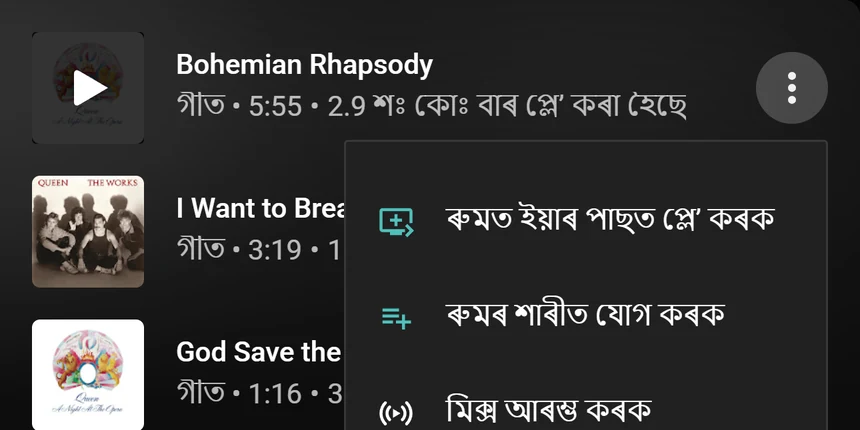
YouTube Musicৰ যিকোনো মেনুৰ পৰা “ৰুমত ইয়াৰ পাছত প্লে’ কৰক” বা “ৰুমৰ শাৰীত যোগ কৰক” বাছি গীত যোগ কৰক, আৰু কোনে কি যোগ কৰিলে চাওক।
অতিথিসকলক গীত প্লে’, পজ আৰু শাৰী সম্পাদনা কৰিবলৈ দিয়ক, বা নিয়ন্ত্ৰণ নিজৰ হাততে ৰাখক।
ইনষ্টল কৰক আৰু শুনিবলৈ আৰম্ভ কৰক। একাউণ্ট, ইমেইল বা পাছৱৰ্ড একো নালাগে।
কোনো ছাবস্ক্ৰিপশ্বন নাই, কিনিবলগীয়া একো নাই।
অসমীয়া, English, বাংলা, हिन्दी, नेपाली আৰু অধিক।
প্ৰশ্নোত্তৰ
হয়। সকলোৱে নিজৰ নিজৰ কম্পিউটাৰত শুনে, সেয়েহে প্ৰত্যেকৰে Chrome বা Edgeত এক্সটেনশ্বনটো আৰু খোলা YouTube Music লাগিব।
হয়, বিনামূলীয়া আৰু Premium দুয়োবিধ একাউণ্টতে চলে। সকলোৱে নিজৰ YouTube Musicত সংগীত বজায়; কাৰোবাৰ বিজ্ঞাপন আহিলে, সেয়া শেষ হোৱাৰ পাছত তেওঁ পুনৰ মিলি গীতটোলৈ উভতি আহে।
নচলে। Youtube Music Together কম্পিউটাৰত Chrome বা Edgeত চলে।
হয়। ছাইন আপ নাই, কিনিবলগীয়া একো নাই।
কেৱল ৰুম চলাবলৈ যিমান প্ৰয়োজন: এটা বেনামী ডিভাইচ একাউণ্ট, আপুনি থকা ৰুমটো আৰু তাত কি বাজি আছে। ইমেইল নাই, Google একাউণ্টৰ তথ্য নাই। সবিশেষ জানিবলৈ গোপনীয়তাৰ নীতি পঢ়ক।
এক্সটেনশ্বনটো ইনষ্টল কৰক, ৰুম সৃষ্টি কৰক আৰু লিংকটো পঠিয়াওক। ইয়াত এক মিনিটতকৈও কম সময় লাগে।